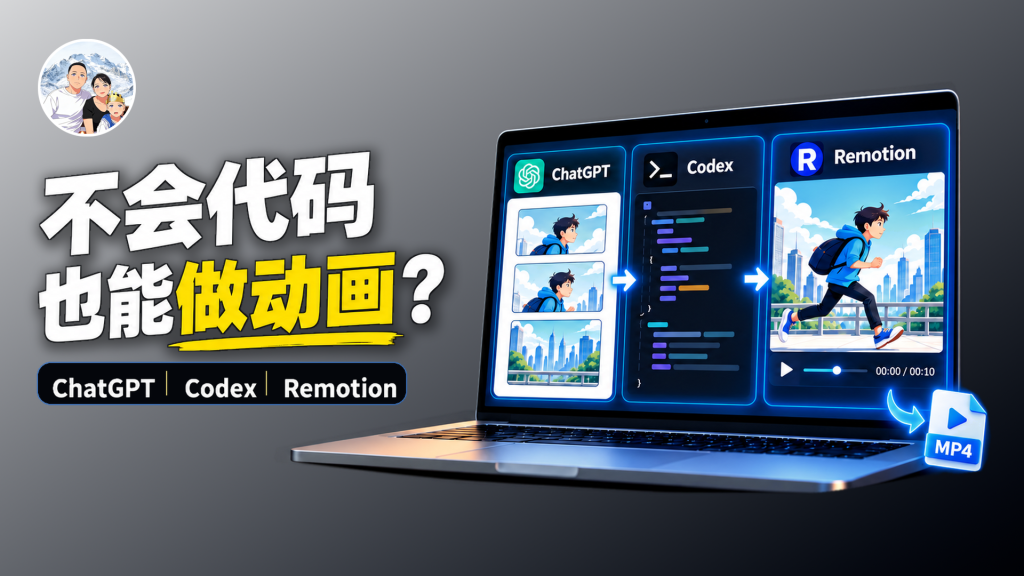
做视频剪辑时,想加入一段动画来演示操作、解释原理,却找不到合适的素材,自己又不会使用专业动画软件,怎么办?
其实,现在可以利用 ChatGPT + Codex + Remotion,让 AI 根据我们的要求设计画面、编写动画程序,最终生成可以直接放进剪映等软件的 MP4 视频。
整个过程不要求我们自己编写代码。
本文以实际制作 B-roll 动画的流程为例,从工具准备、字幕定位、静态画面制作,到动画合成和导出,带大家一步一步完成。
视频正片:

一、准备工作
- ChatGPT Plus 会员账号
- 一台 Windows 电脑
- Node.js 运行环境(后续安装)
二、安装 ChatGPT 桌面应用
ChatGPT 官网:点击下载
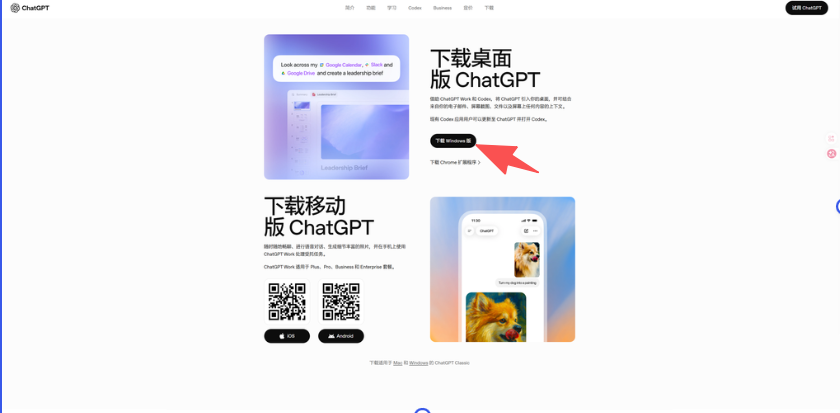
该链接会跳转到 Microsoft Store 进行安装。
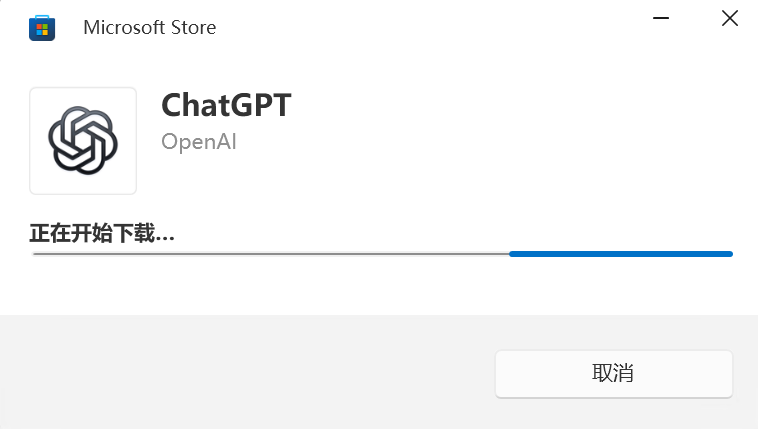
如果 Microsoft Store 无法正常安装,也可以使用 Windows PowerShell,通过命令进行安装。
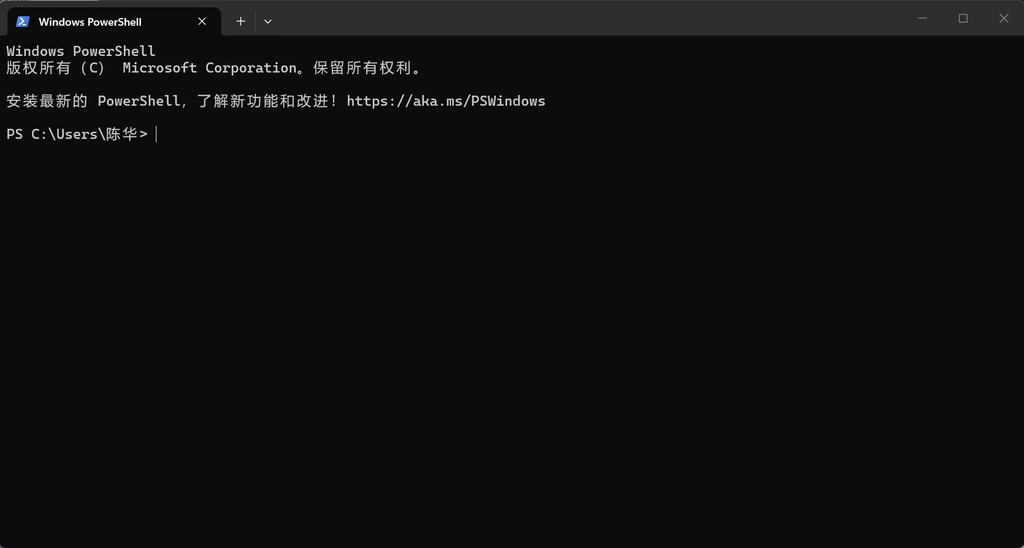
一键安装命令:
winget install --id 9PLM9XGG6VKS --source msstore --accept-source-agreements --accept-package-agreements三、安装 Node.js 运行环境
1. 检查是否已经安装 Node.js
首先打开 Windows PowerShell,依次输入以下两条命令。
检查 Node.js 版本:
node -v检查 npm 版本:
npm.cmd -v如果两条命令都能正常显示版本号,说明环境已经安装,可以直接进入下一步。
2. 一键安装 Node.js
Node.js 一键安装命令:
winget install --id OpenJS.NodeJS.LTS --exact --source winget --accept-source-agreements --accept-package-agreements也可以通过 Node.js 官网下载安装:点击下载
3. 重新打开 PowerShell,检查安装结果
分别输入以下命令:
node -v回显版本号即表示安装成功。本文实测 Node.js 版本为 v24.20.0。

npm.cmd -v回显版本号即表示安装成功。本文实测 npm 版本为 11.9.0。如果在 PowerShell 中运行 npm -v 时出现 npm.ps1 被禁止运行的错误,请使用 npm.cmd -v 检查版本;这不表示 npm 安装失败。

四、在剪辑软件中确定 B-roll 片段
1. 确定需要制作动画的片段
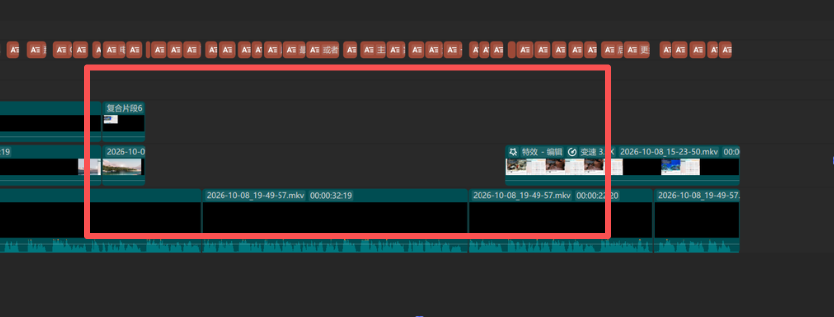
2. 导出已剪辑完成的口播字幕
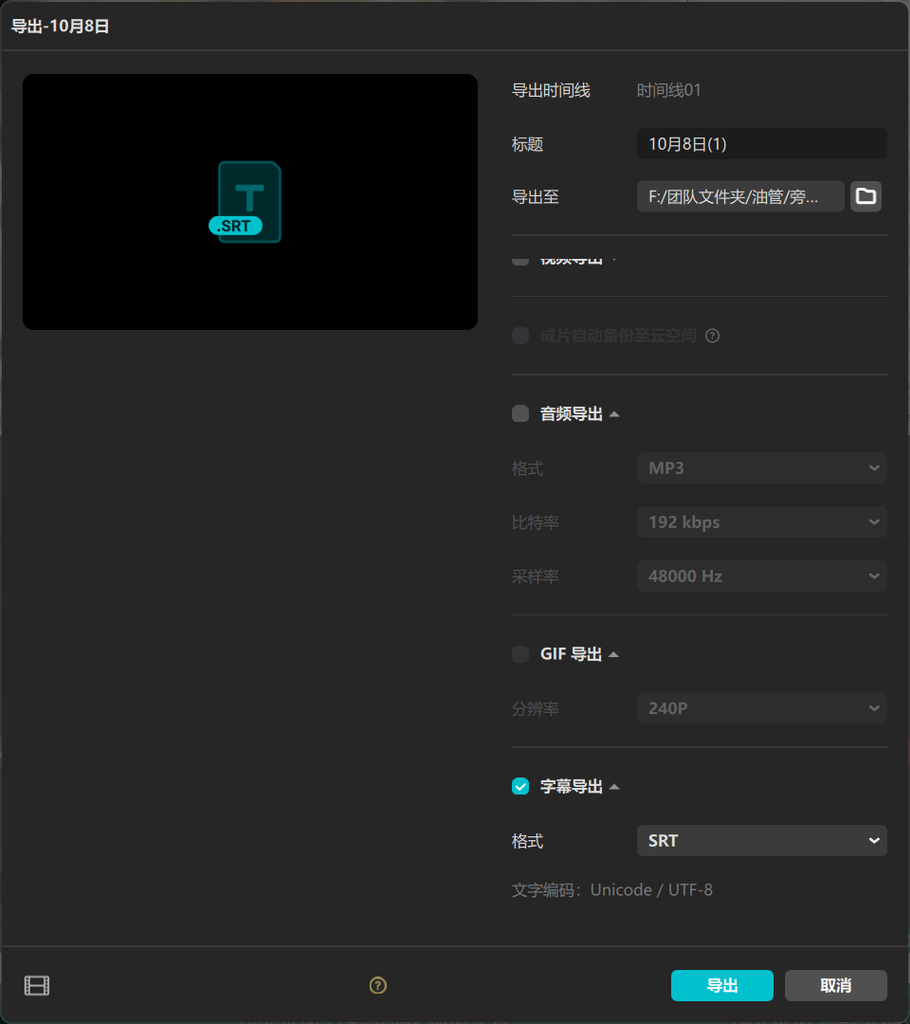
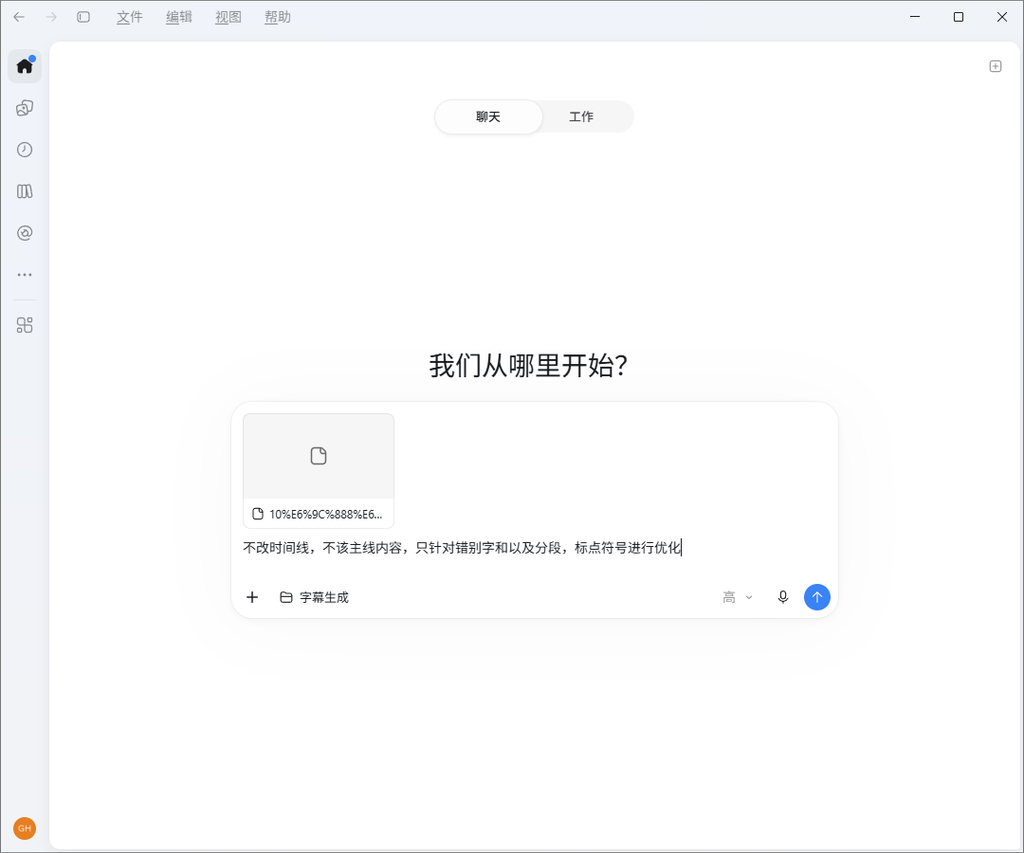
将导出的 SRT 文件上传到 ChatGPT 进行字幕校对。
五、使用 ChatGPT 校对字幕并确认动画范围
将 ChatGPT 校对后的字幕文件导入剪辑软件,并检查。
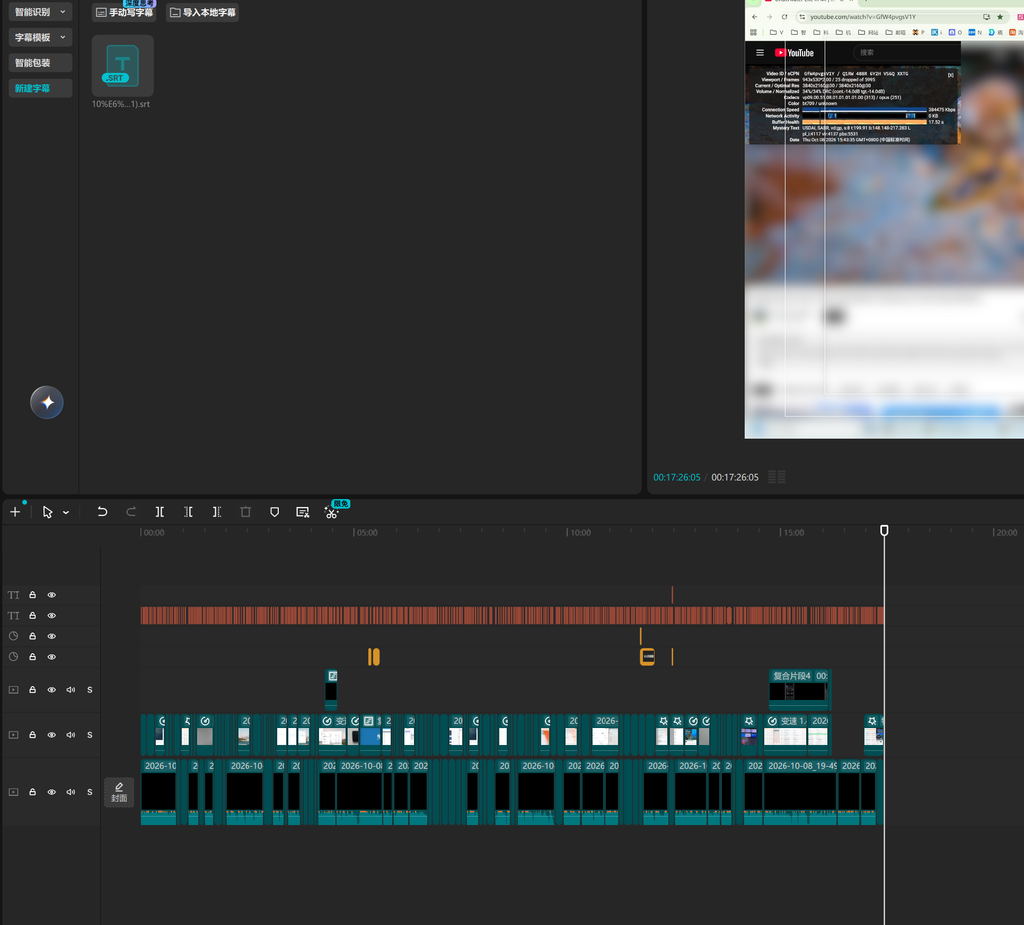
指定需要制作动画的字幕范围
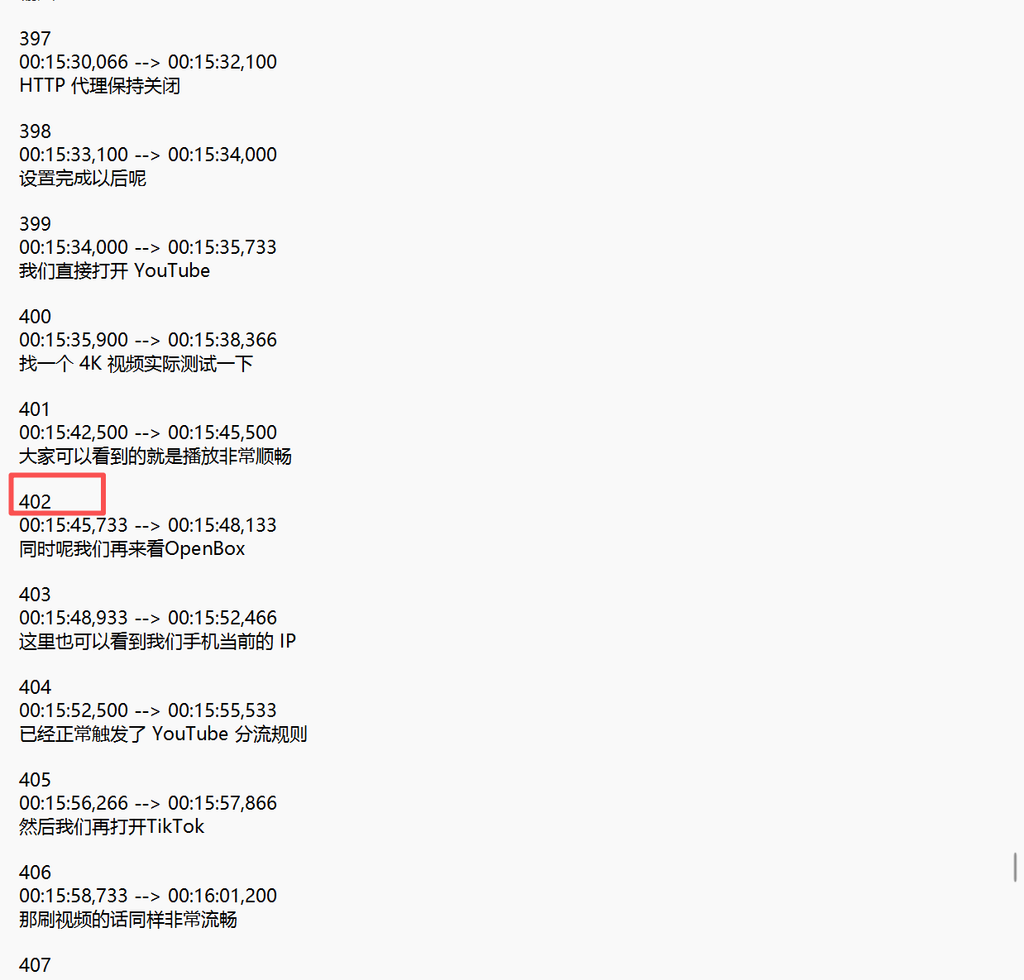
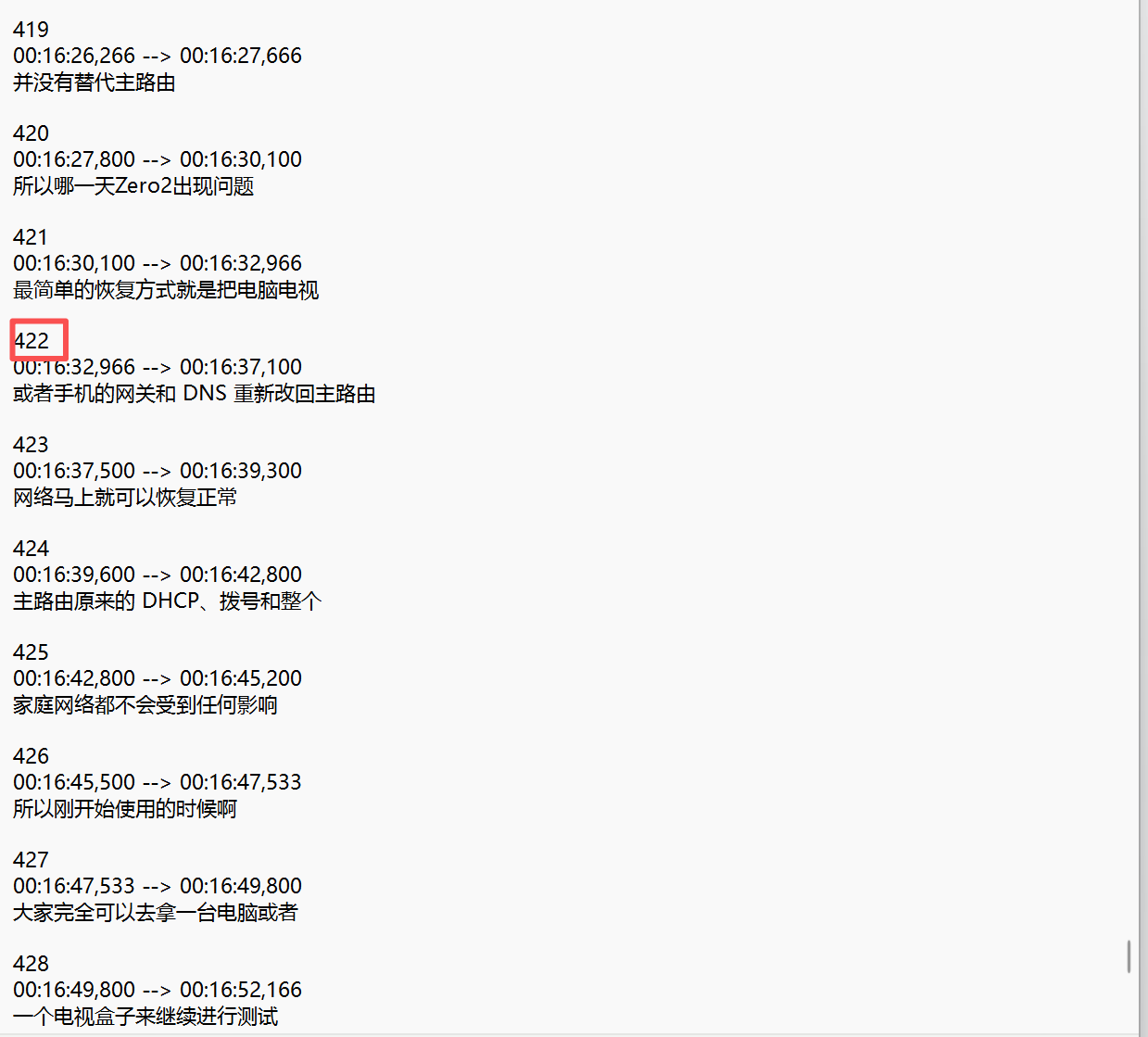
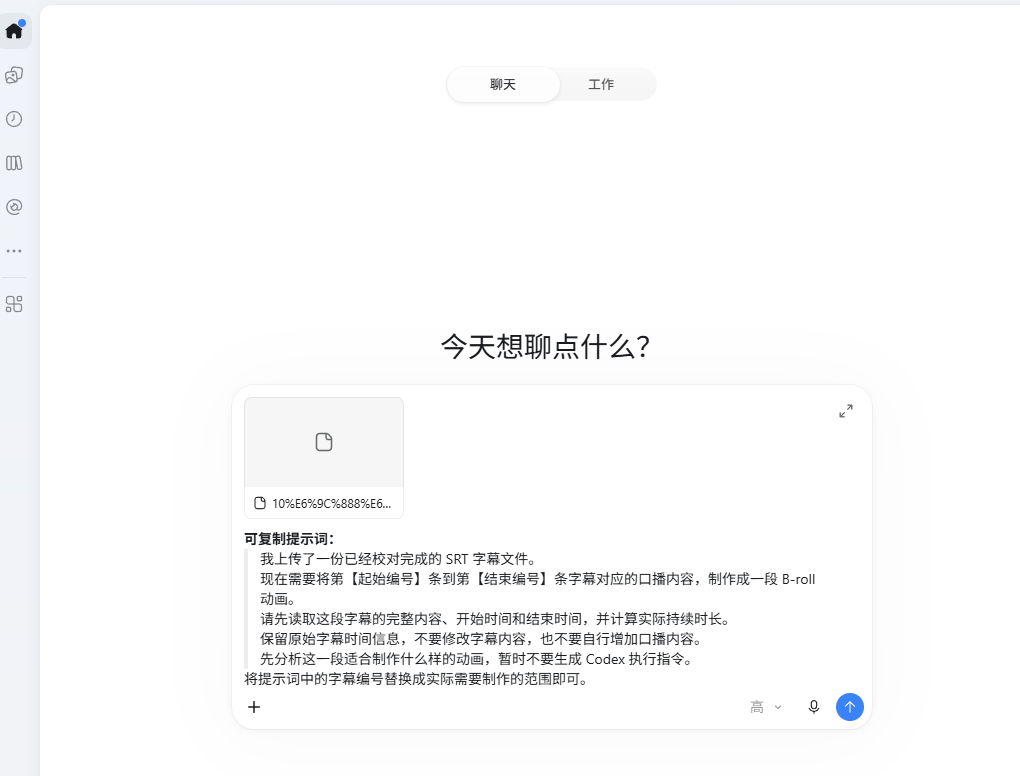
可复制提示词:
我上传了一份已经校对完成的 SRT 字幕文件。
现在需要将第【起始编号】条到第【结束编号】条字幕对应的口播内容,制作成一段 B-roll 动画。
请先读取这段字幕的完整内容、开始时间和结束时间,并计算实际持续时长。
保留原始字幕时间信息,不要修改字幕内容,也不要自行增加口播内容。
先分析这一段适合制作什么样的动画,暂时不要生成 Codex 执行指令。
将提示词中的字幕编号替换成实际需要制作的范围即可。
六、Codex 制作静态效果图
分镜方案确认后,让 ChatGPT 根据已经确定的画面设计,生成第一阶段的 Codex 项目执行指令。
这里需要明确三个要求:
- 只生成静态效果图,暂时不要制作动画。
- 每个镜头生成对应的画面,并提供一张总览图。
- 画面内容、文字和整体风格必须符合之前确认的分镜方案。
将 ChatGPT 生成的完整指令复制到 Codex 中执行。
【截图:Codex 执行静态图制作指令】
制作完成后,先检查静态效果图。如果文字、图片或布局存在问题,可以将图片发给 ChatGPT,让它生成针对性的修改指令,再交给 Codex 调整。
注意:已经确认没有问题的部分,不要随意重新设计。
全部静态画面确认通过后,再进入动画制作阶段。
七、Remotion 制作动画并导出 MP4
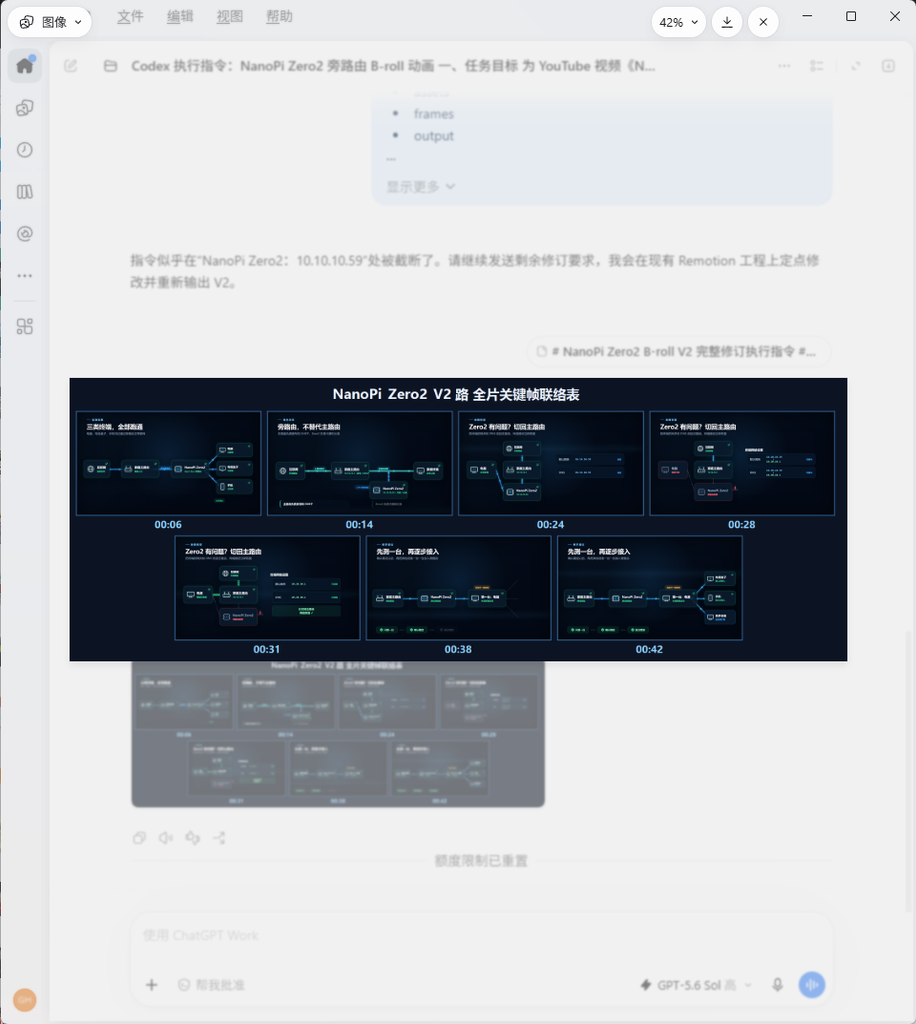
静态画面确认完成后,回到 ChatGPT,让它根据已经确认的画面、分镜方案和 SRT 时间线,生成第二阶段的 Codex 执行指令。
这一阶段重点注意:
- 在原来的 Codex 项目中继续制作,不要重新创建项目。
- 保留已经确认的画面、文字和布局。
- 根据 SRT 时间线安排动画时长与镜头节奏。
- 画面中的元素需要真正运动,不能只是整张图片简单缩放或晃动。
将生成的指令复制到原来的 Codex 项目中执行。
完成后,检查动画效果、镜头切换和时间长度。如果有问题,继续进行针对性修改。
确认没有问题后,通过 Remotion 导出最终的 MP4 视频。
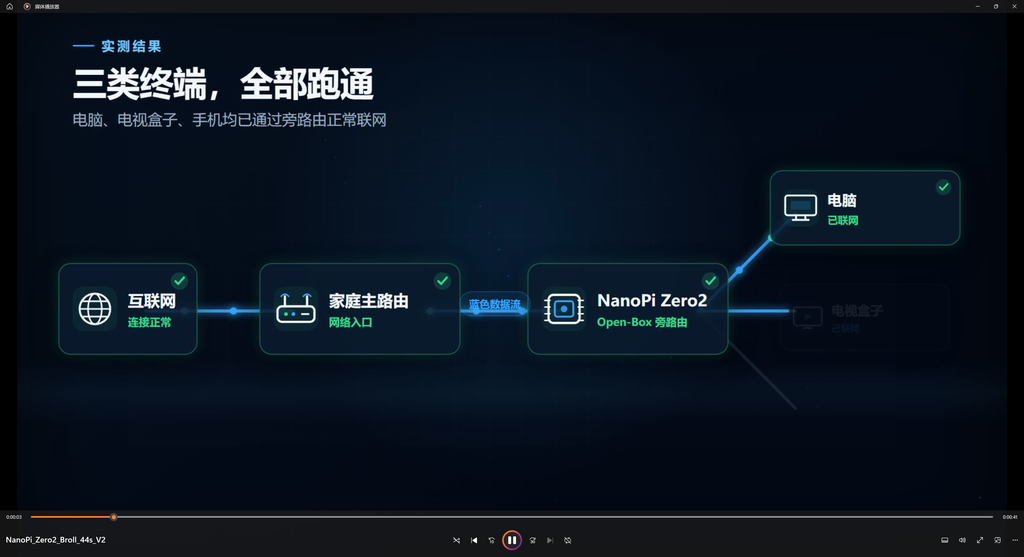
八、导入剪映,检查最终效果
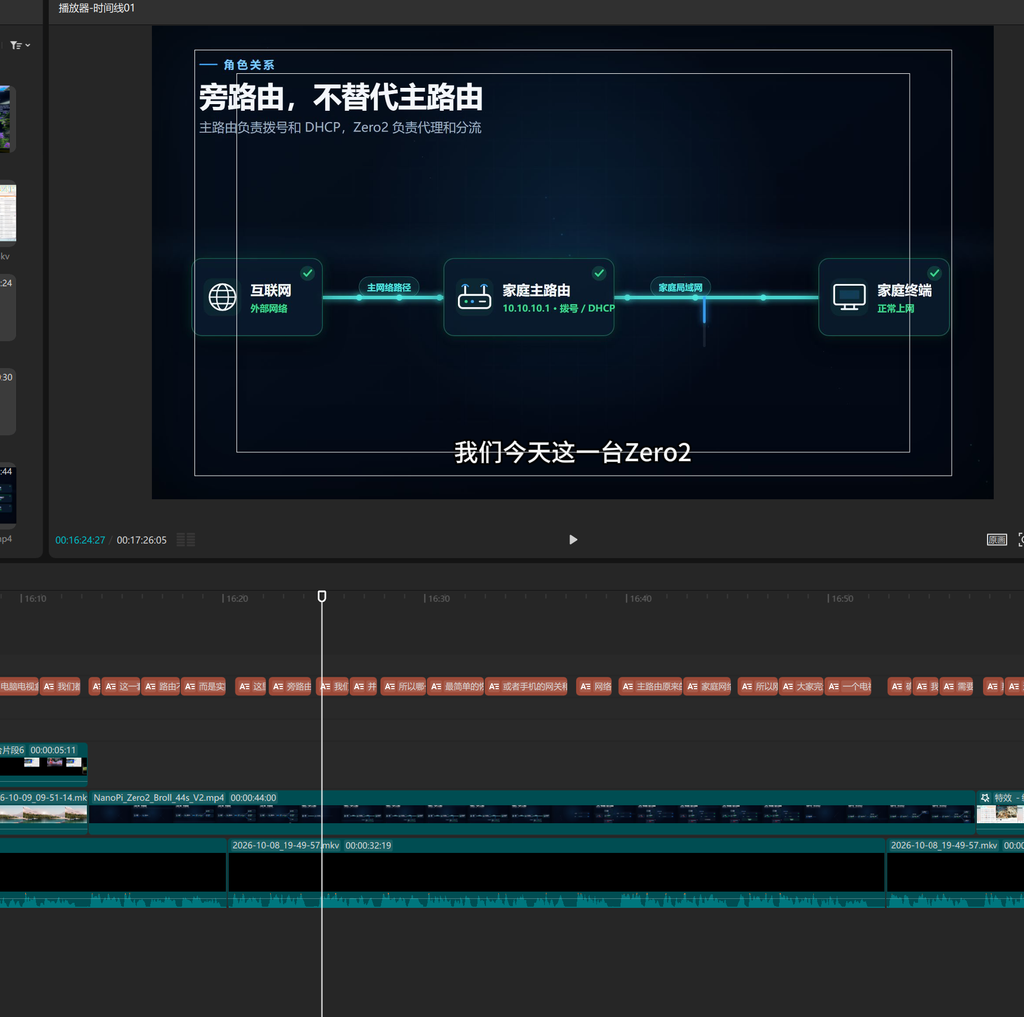
将生成的 MP4 文件导入剪映,放到原来需要补充 B-roll 的口播位置,保留原始口播声音。
根据字幕时间线对齐动画,并检查画面内容、动画节奏以及字幕是否正常显示。
如果只是画面位置或大小问题,可以直接在剪映中调整;如果动画内部的节奏有问题,则需要返回 Codex 修改。
九、总结
利用 ChatGPT + Codex + Remotion,即使不懂代码,也可以按照自己的需求制作 B-roll 动画,并导出 MP4 视频。
整个流程最重要的就是:
先确认分镜 → 制作静态画面 → 检查修改 → 制作动画 → 导出 MP4。
本文主要整理安装命令和关键操作步骤。完整的视频制作过程,包括 ChatGPT 分镜设计、Codex 静态图制作、Remotion 动画合成及最终 MP4 导出,可以参考配套的 YouTube 实操教程。