
很多人电脑上用 Clash、v2rayN 都没问题,但一到电视、电视盒子、游戏机这些设备,就开始头疼。
这些设备要么没有合适的客户端,要么安装配置非常麻烦。
所以这次我们换一个思路:不在每台设备上安装代理软件,而是直接从家庭网络这一层解决。
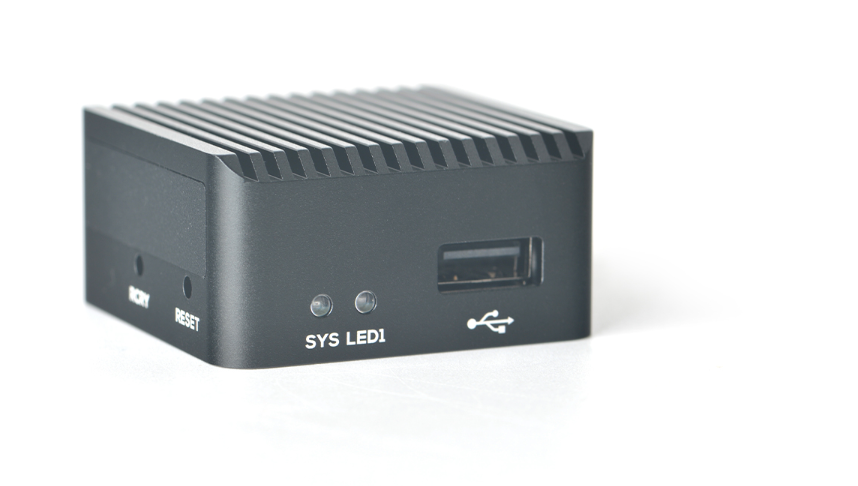
这次使用的是一台 FriendlyELEC NanoPi Zero2。
它体积很小,而且只有一个网口,非常适合拿来做低成本旁路由。
一.准备工作:
1.软路由:友善NanoPi Zero2
2.网线
3.USB-C 电源
4.一台电脑
二.实操视频:

三.相关文档地址:
1.官方文档:点击访问
2.Open box官方下载地址:点击下载
四.官方文档:
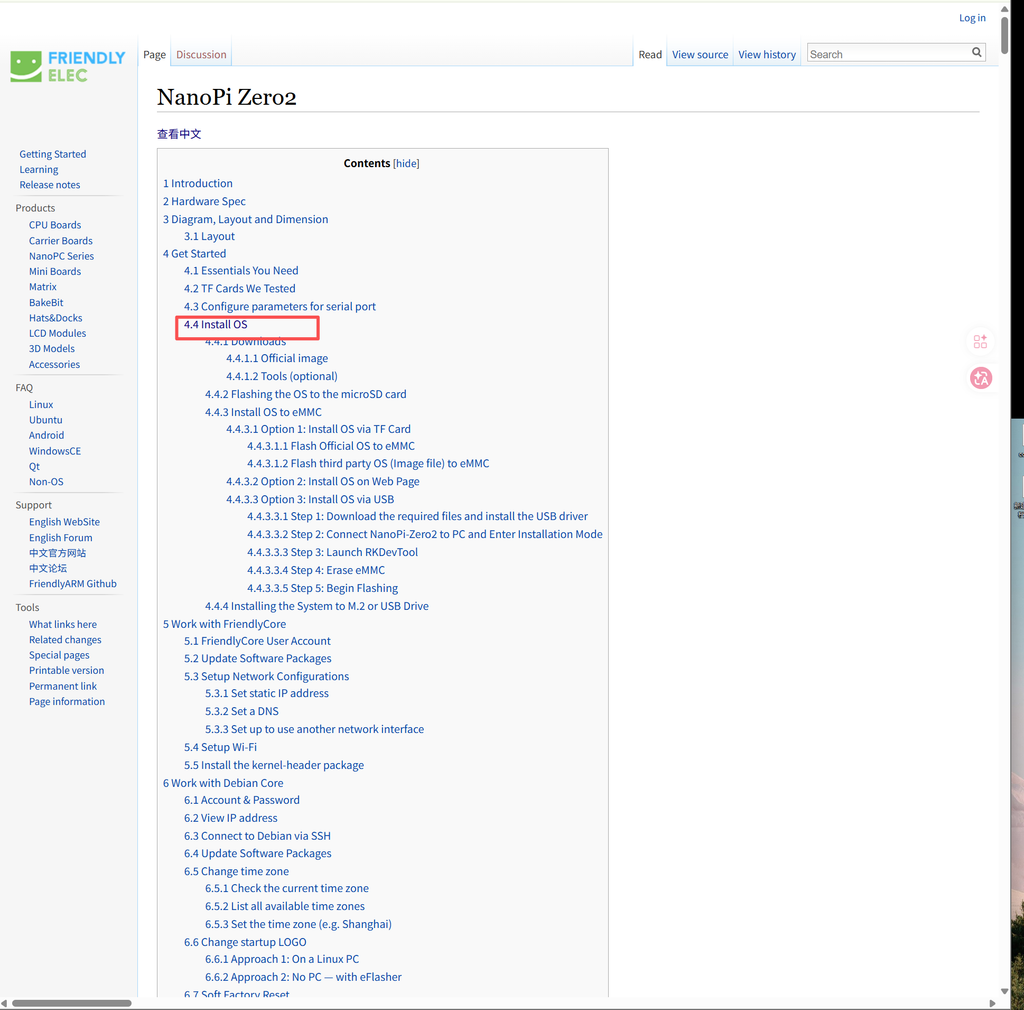
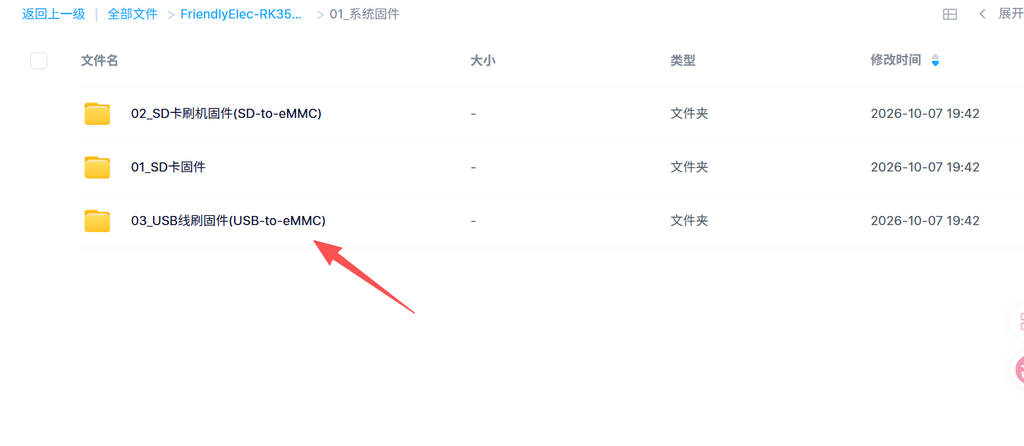
1.找到4.4点击下载,英文不好得,可以点击上方选择中文,根据图片步骤下载!
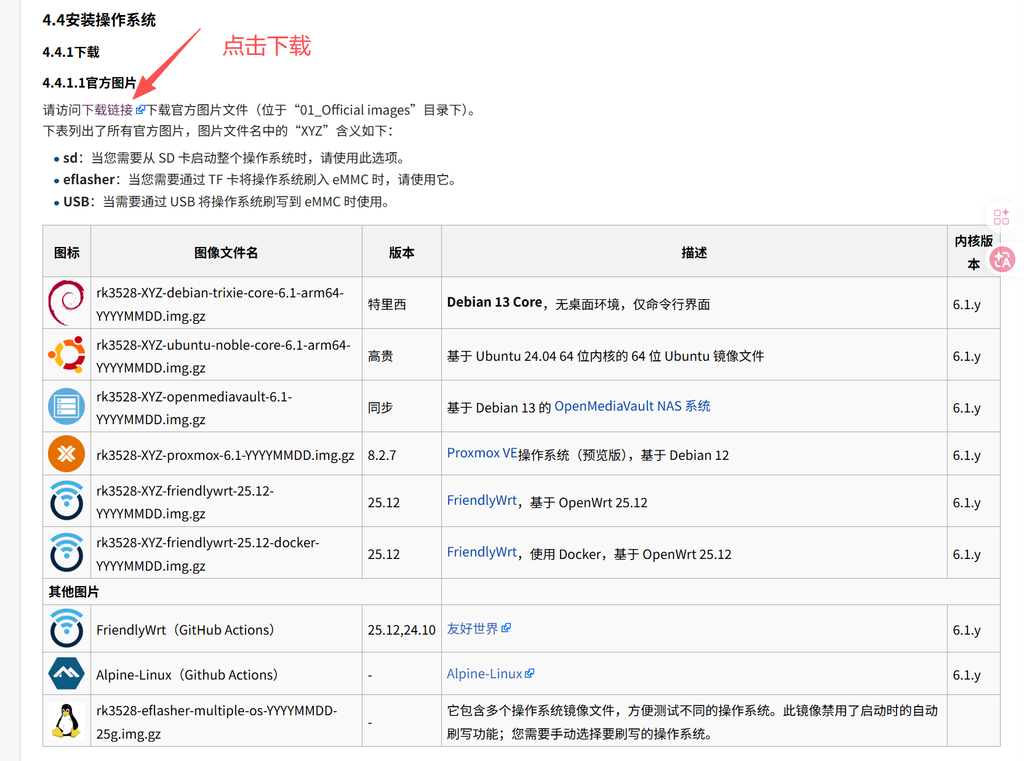
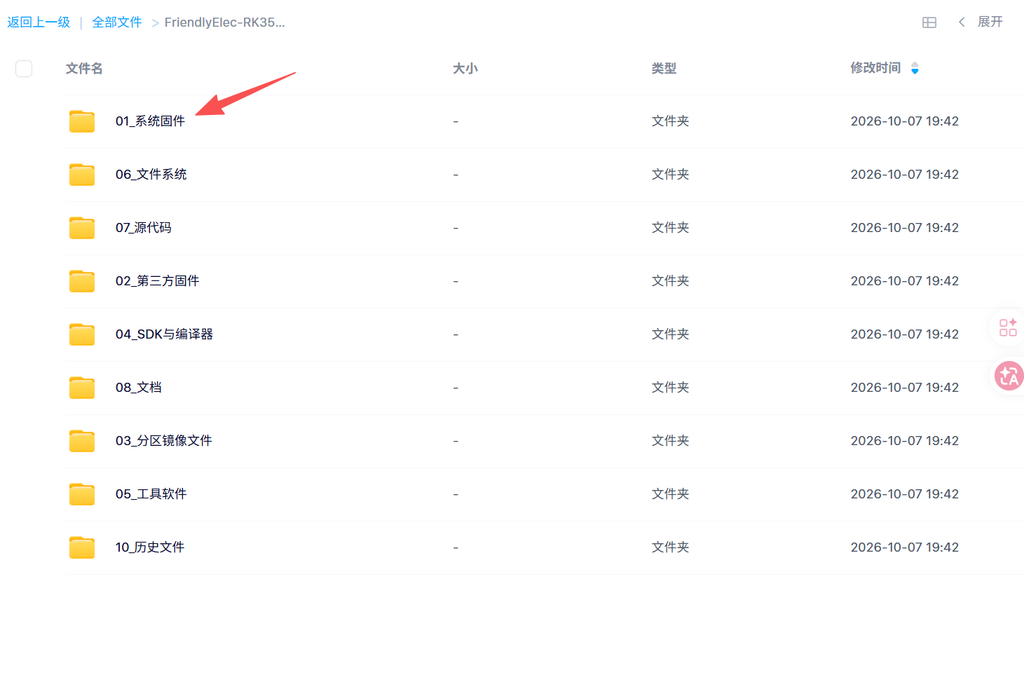
2.点击下载:
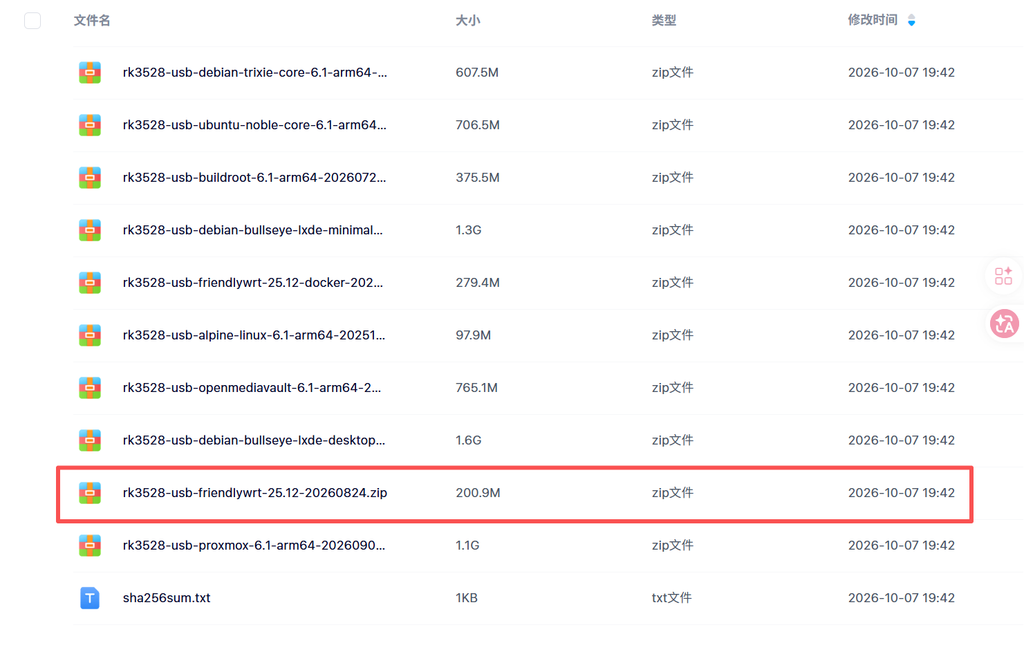
3.点开以后,下载这个openwrt固件:
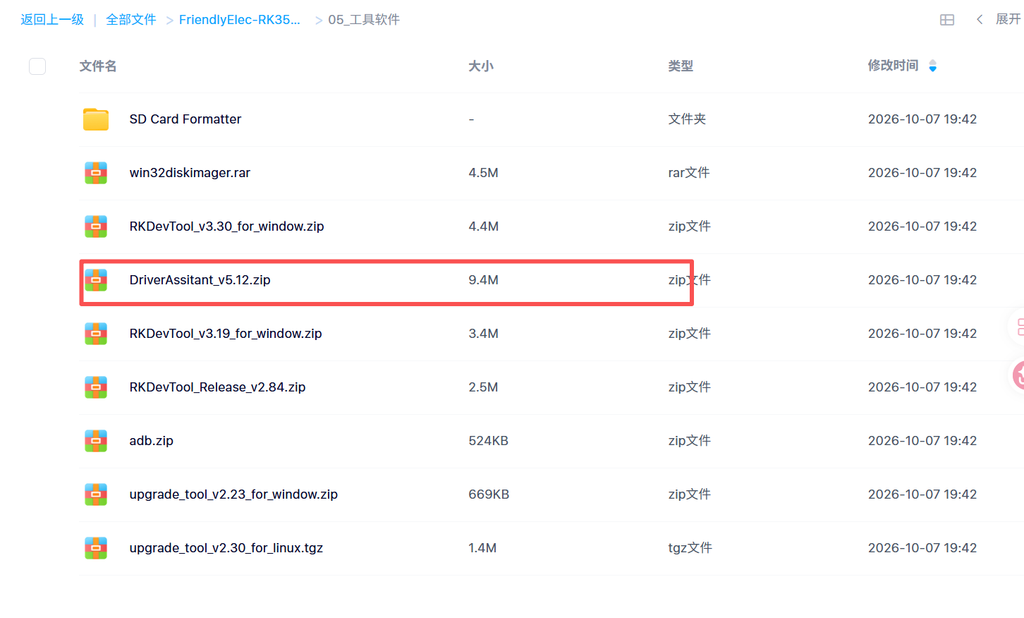
4.下载这个软件,解压并安装这个驱动:
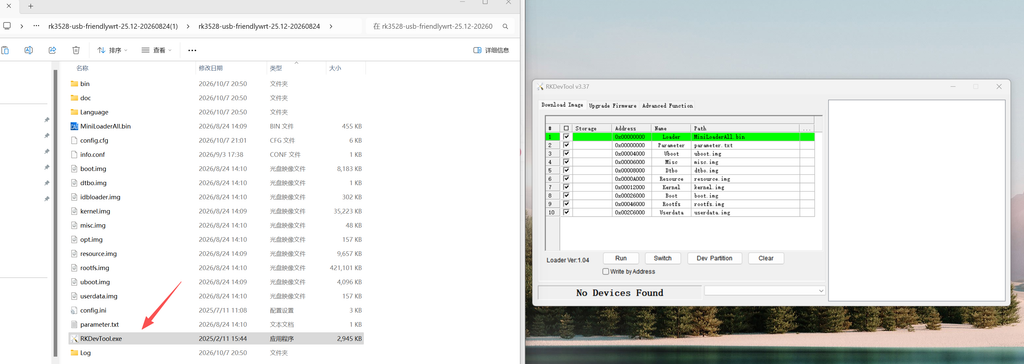
五.写入软件:
1.选择下方得应用程序,打开后就是左边得这个软件!
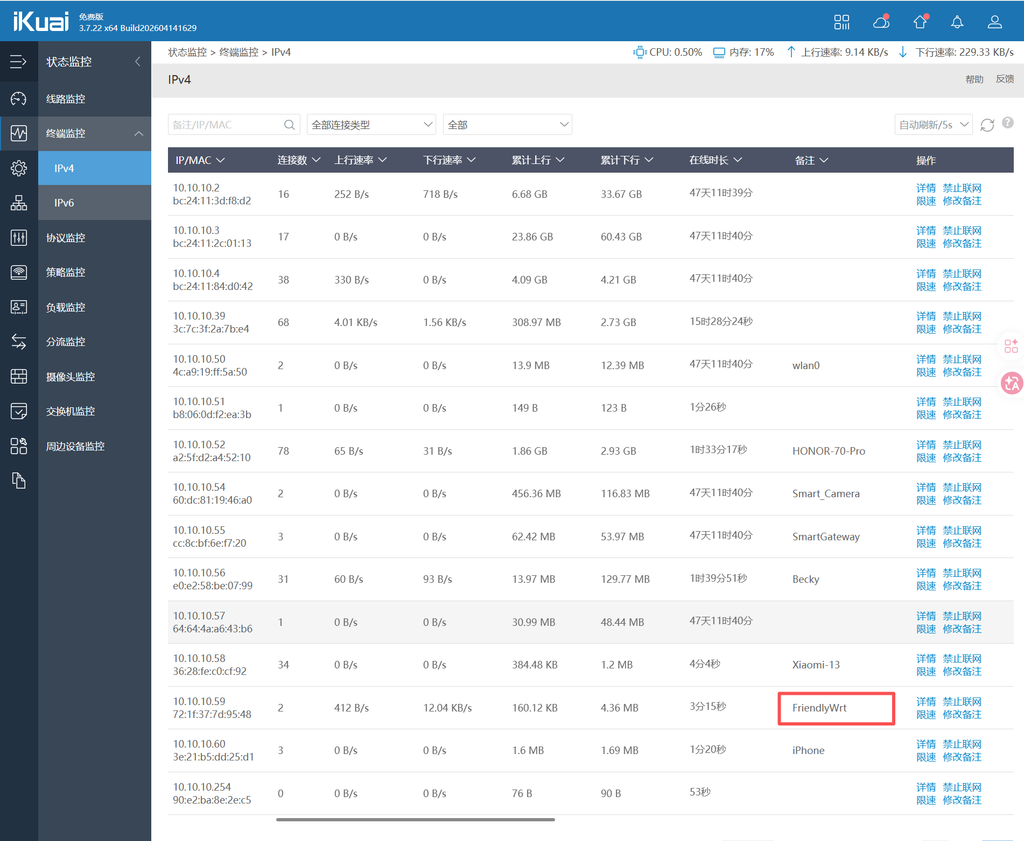
2.刷机完成后,打开主路由,在终端设备里面,找到备注:FriendlyWrt。这个就是我们得软路由!
六.登录OpenWRT:
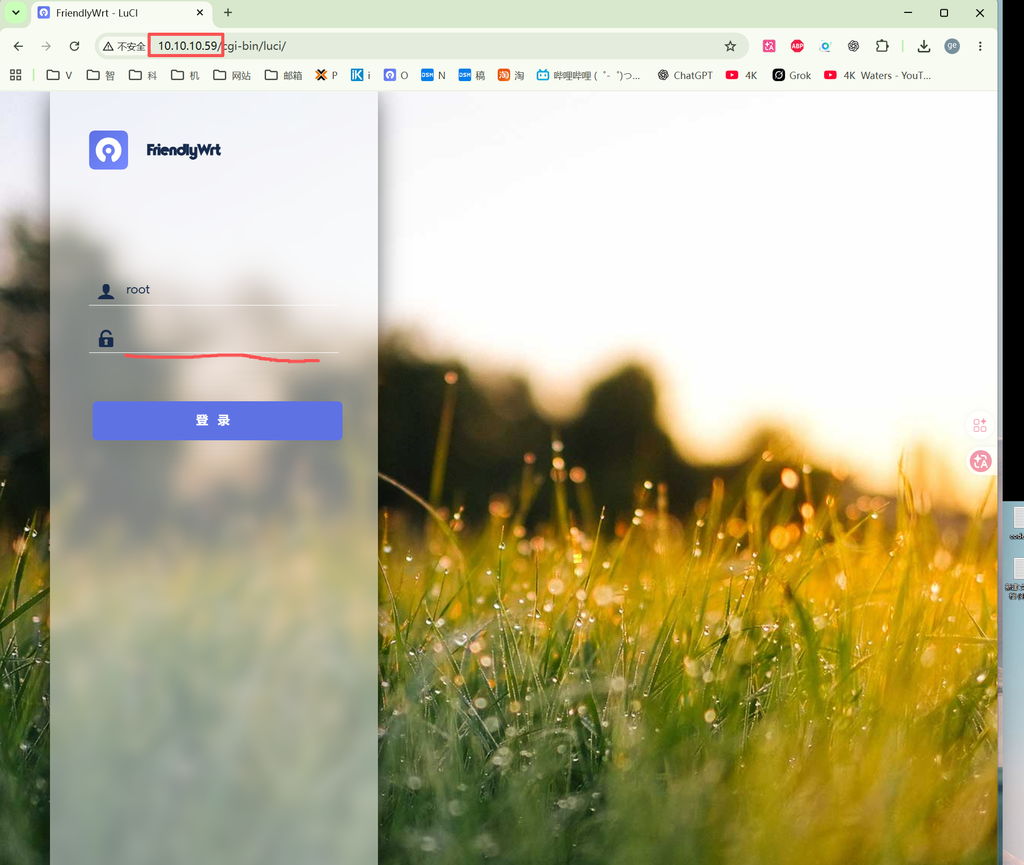
1.输入设备得内网IP,打开之后,输入密码:password,
点击登录!
七.SSH登录:
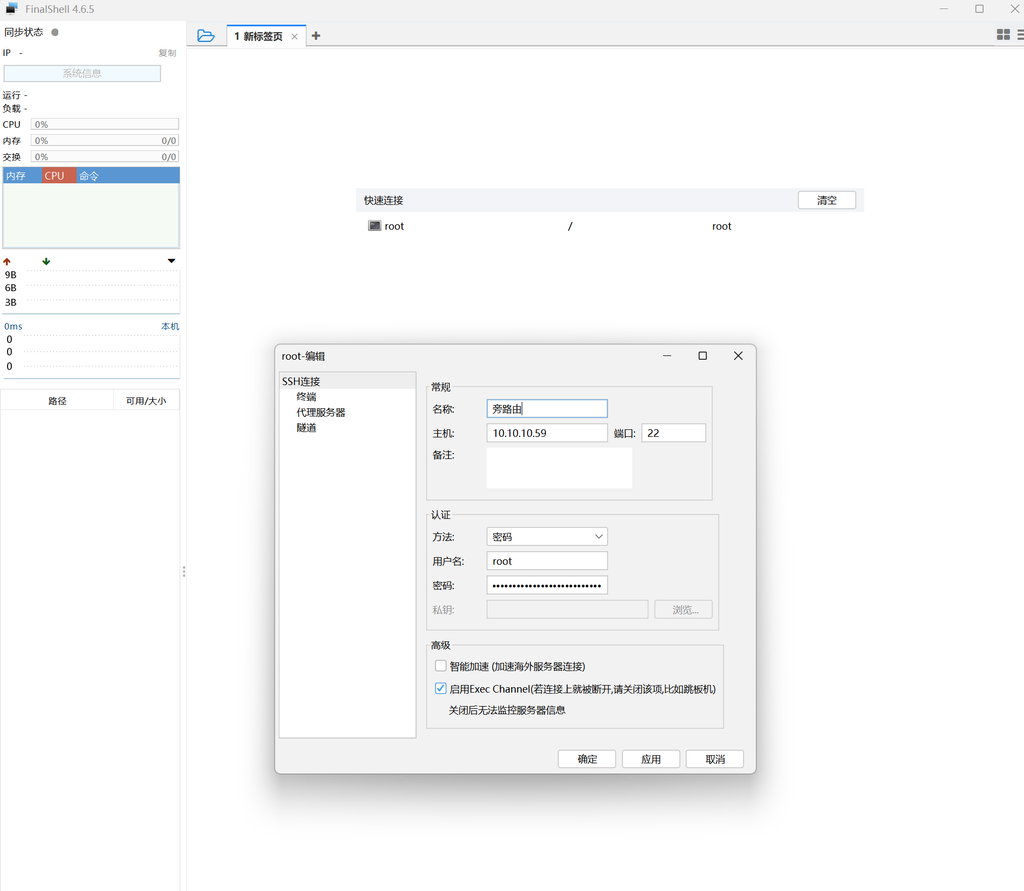
1.打开SSH工具,输入IP,用户名root ,密码:password
点击登录!
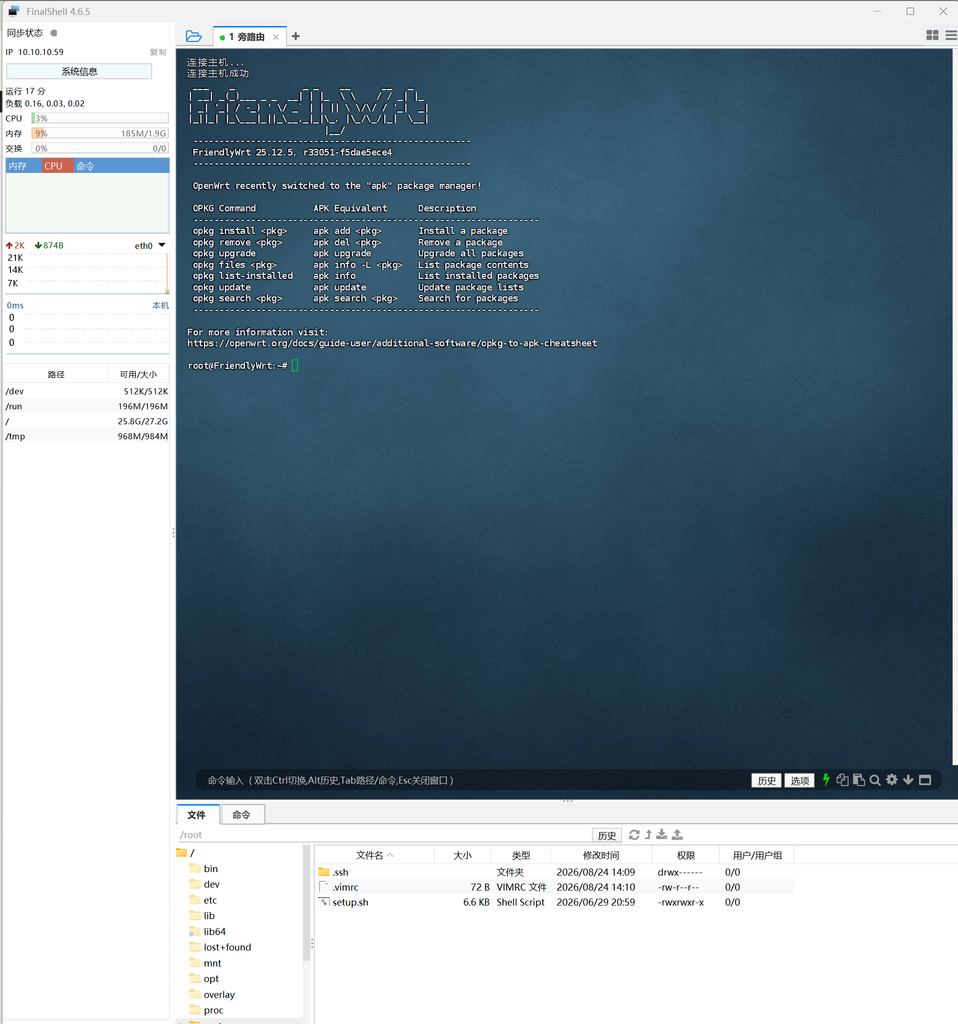
2.显示这个页面代表登录成功!
八.安装环境:
1.把 Zero2 配成单网口静态旁路由
uci set network.lan.device='eth0'; \
uci set network.lan.proto='static'; \
uci set network.lan.ipaddr='10.10.10.59/24'; \
uci set network.lan.gateway='10.10.10.1'; \
uci set network.lan.dns='223.5.5.5 119.29.29.29'; \
uci delete network.wan.device 2>/dev/null; \
uci delete network.wan6.device 2>/dev/null; \
uci commit network; \
/etc/init.d/network restart
2.关闭 DHCP + 开启 LAN 动态伪装
uci set dhcp.lan.ignore='1'; uci set dhcp.lan.dhcpv4='disabled'; uci commit dhcp; /etc/init.d/dnsmasq restart; LAN_ZONE=$(uci show firewall | sed -n "s/^\(firewall\.[^=]*\)\.name='lan'$/\1/p" | head -n1); uci set "${LAN_ZONE}.masq=1"; uci commit firewall; /etc/init.d/firewall restart3.检查旁路由基础配置是否生效:
uci show network.lan; uci show dhcp.lan; uci show firewall | grep -E "name='lan'|masq='1'"4.执行后正常回显这段就代表成功了
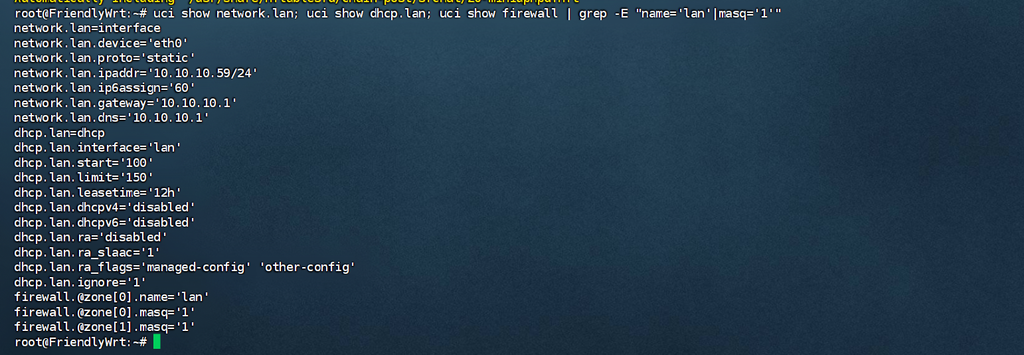
九.安装 Open-Box:
1.Open-box官方地址:点击访问
2.Open-box最新下载地址:点击下载
3.选择完整 ARM64 安装包,其他系统根据下方格式选择!
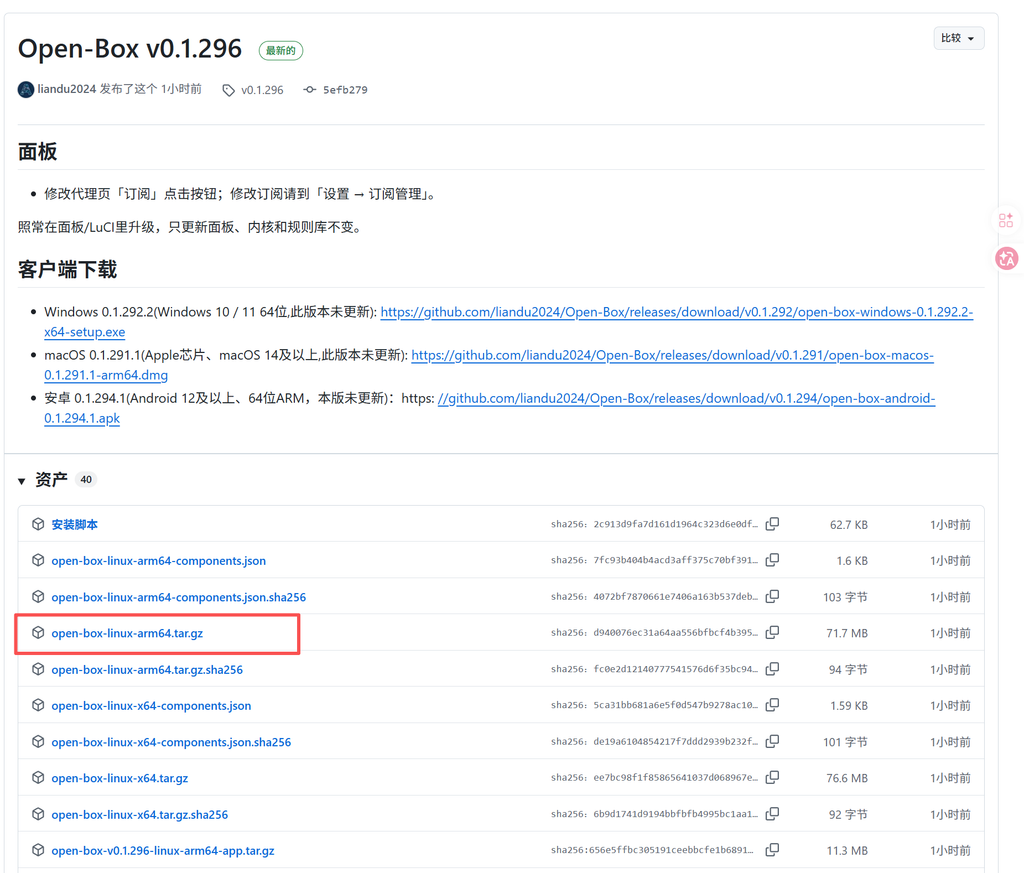
4.下载完成后,上传到root文件下面:
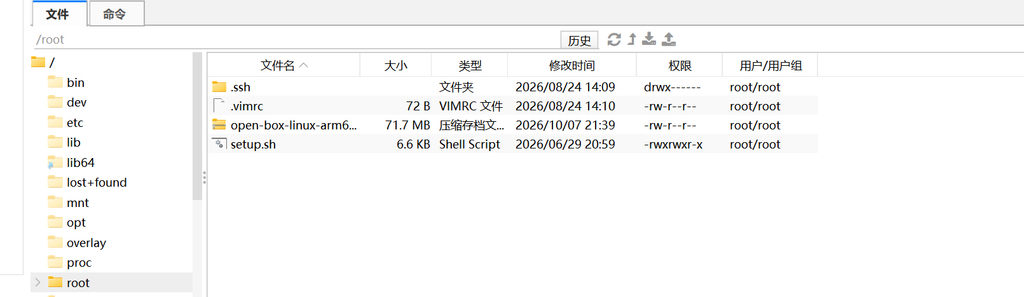
5.解压 Open-Box:
mkdir -p /opt/open-box
tar -xzf /root/open-box-linux-arm64.tar.gz -C /opt/open-box
chown -R 0:0 /opt/open-box
6.检查 Node 是否正常运行:
LD_LIBRARY_PATH=/opt/open-box/node/lib OPENSSL_CONF=/dev/null /opt/open-box/node/bin/node -e 'process.stdout.write("OK\n")'7.安装 Open-Box 服务和面板:
mkdir -p /opt/open-box/data

printf '3036\n' > /opt/open-box/data/panel-port
printf 'mirror\nhttps://gh-proxy.com\n' > /opt/open-box/data/channel

cp /opt/open-box/openwrt/initd/openbox /etc/init.d/openbox
cp /opt/open-box/openwrt/initd/openbox-panel /etc/init.d/openbox-panel

chmod +x /etc/init.d/openbox /etc/init.d/openbox-panel
chmod +x /opt/open-box/openwrt/bin/open-box

ln -sf /opt/open-box/openwrt/bin/open-box /usr/bin/open-box

mkdir -p /www/luci-static/resources/view/openbox
cp /opt/open-box/openwrt/luci/htdocs/luci-static/resources/view/openbox/*.js /www/luci-static/resources/view/openbox/
chmod 644 /www/luci-static/resources/view/openbox/*.js

mkdir -p /usr/share/luci/menu.d
cp /opt/open-box/openwrt/luci/root/usr/share/luci/menu.d/luci-app-openbox.json /usr/share/luci/menu.d/luci-app-openbox.json
chmod 644 /usr/share/luci/menu.d/luci-app-openbox.json

mkdir -p /usr/share/rpcd/acl.d
cp /opt/open-box/openwrt/luci/root/usr/share/rpcd/acl.d/luci-app-openbox.json /usr/share/rpcd/acl.d/luci-app-openbox.json
chmod 644 /usr/share/rpcd/acl.d/luci-app-openbox.json

rm -rf /tmp/luci-*cache*
/etc/init.d/rpcd restart

/etc/init.d/openbox-panel enable
/etc/init.d/openbox-panel start
8.执行完后打开Openwrt,点击服务就可以看到Open-box
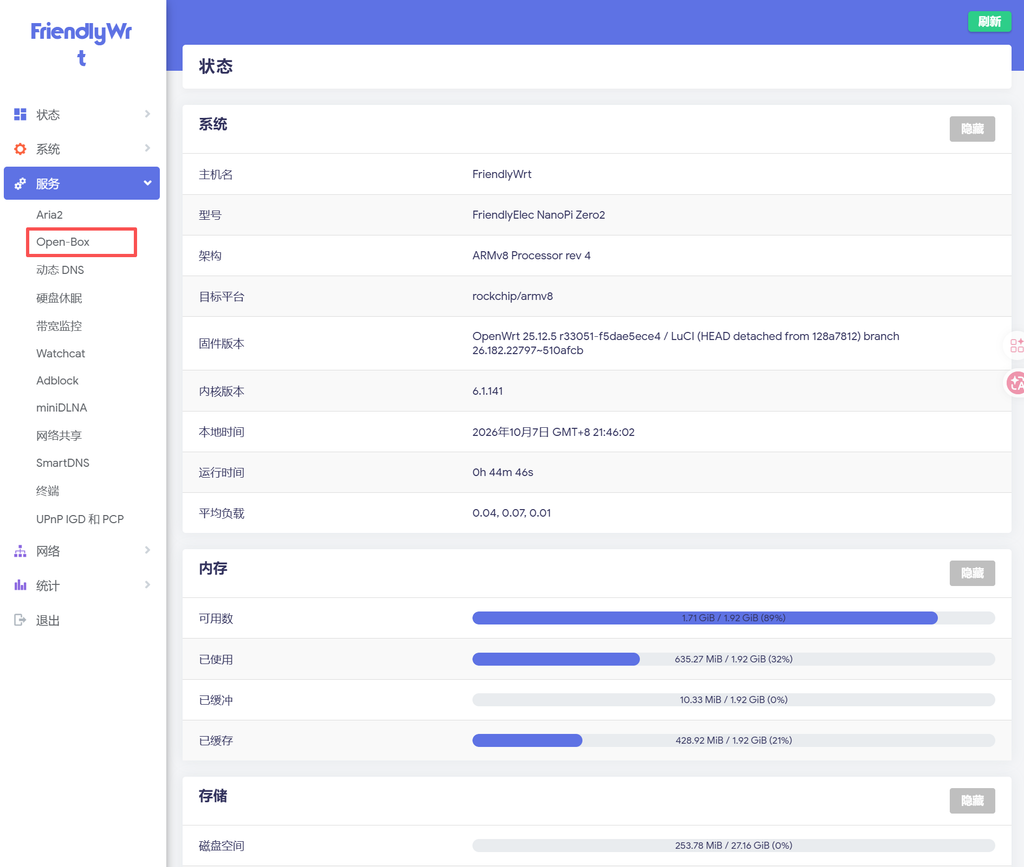
9.打开Open-box操作面板,输入地址:10.10.10.59:3036,就可以看到面板!
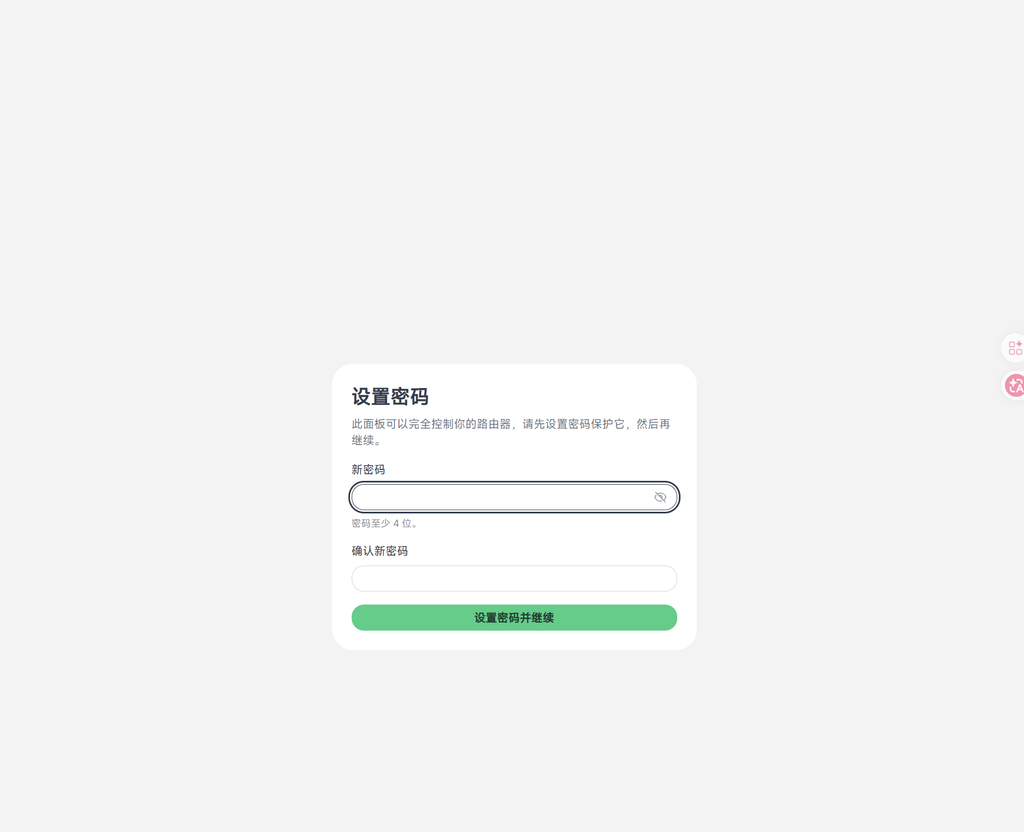
第一次登录,需要设置一个密码:
十.配置Open-box:
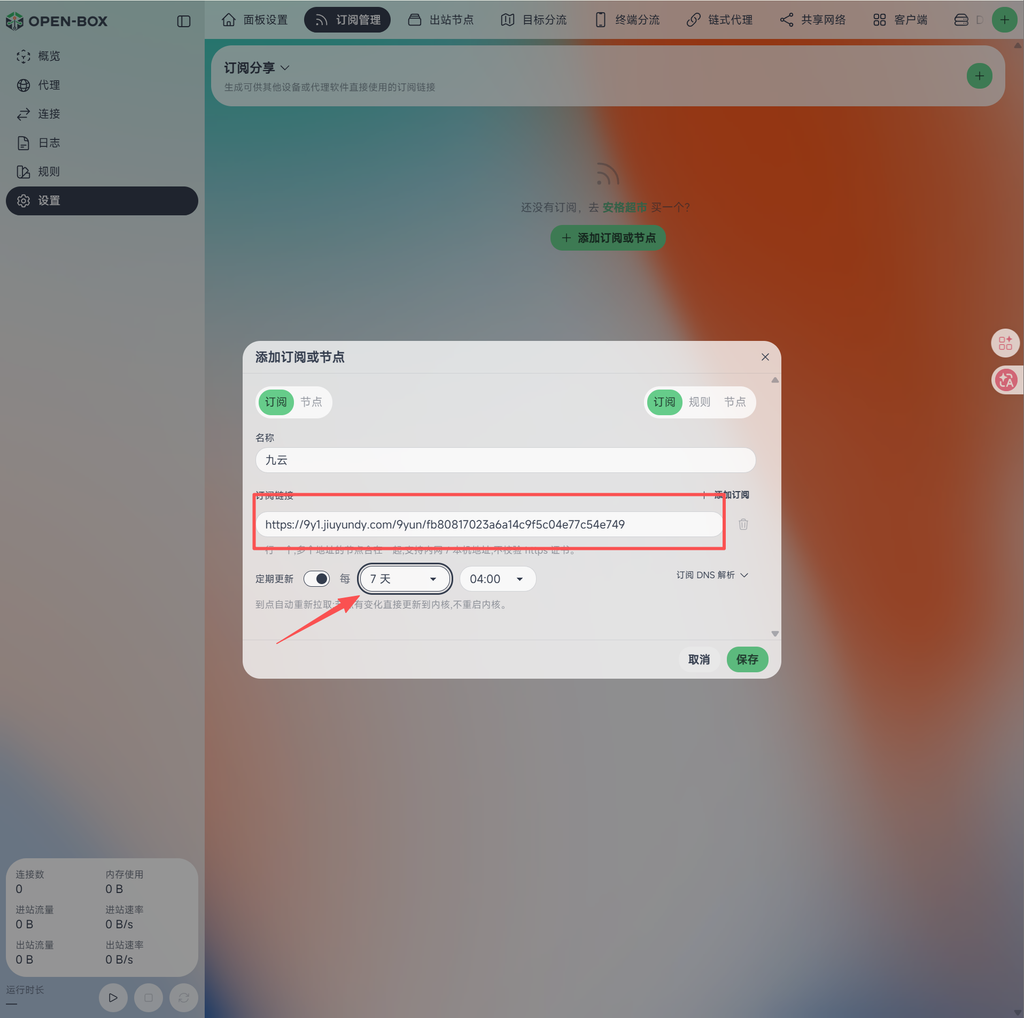
1.添加节点或者机场订阅,同时这里打开定期更新,点击保存!
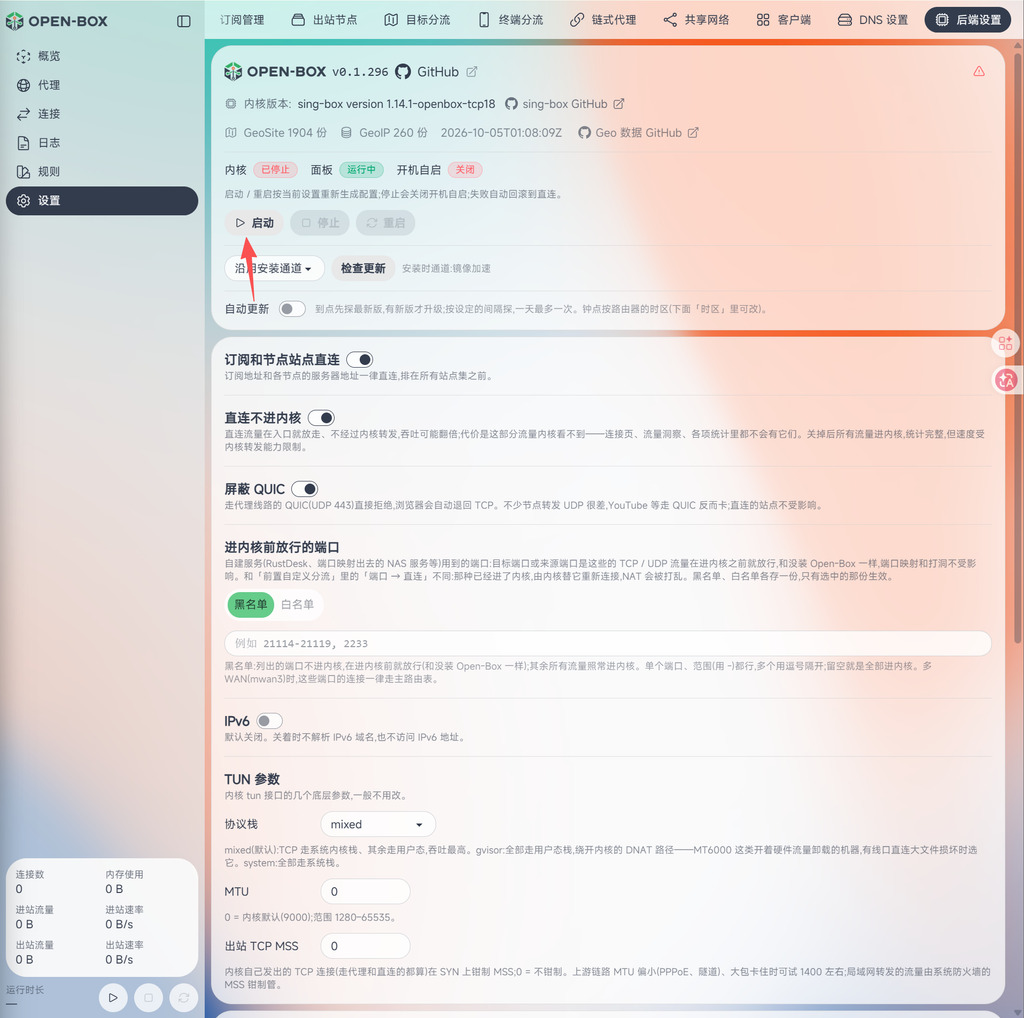
2.导入节点成功后,我们来到设置,找到后端设置,前往内核设置,点击启动!
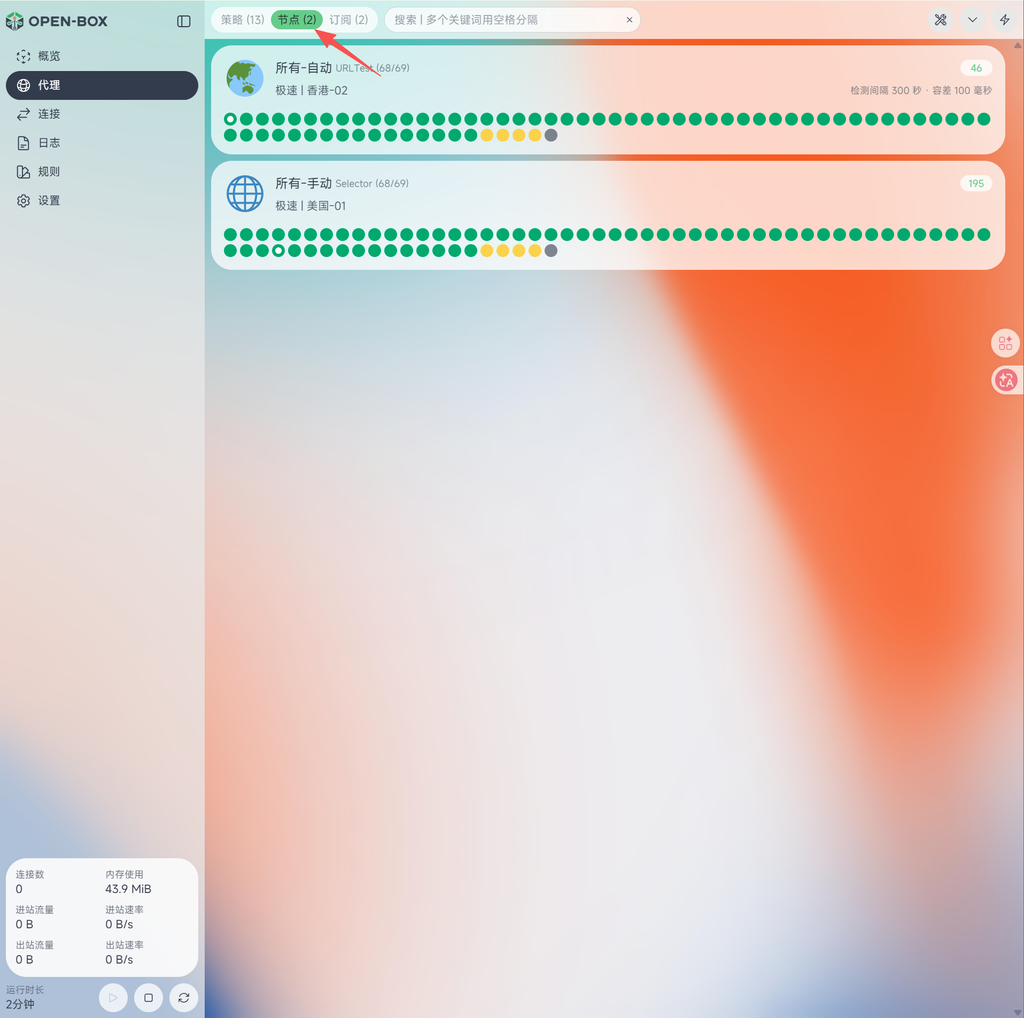
3.启动成功后,代理这里选择节点,这里没有任何分流规则!
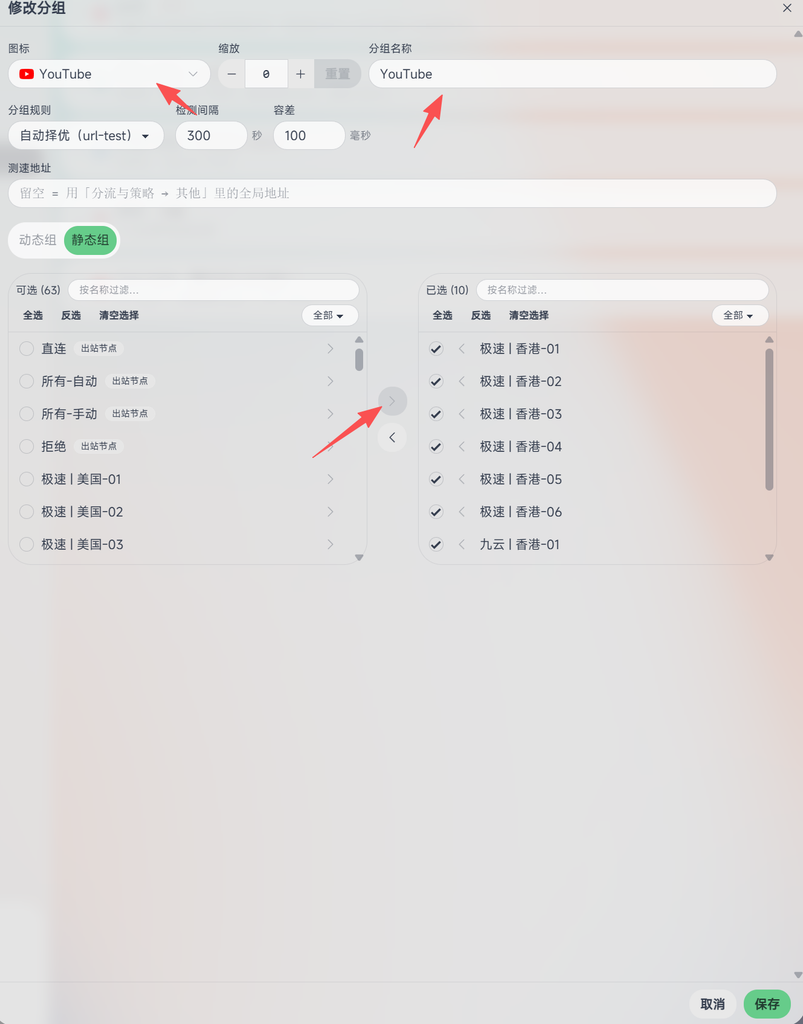
4.配置分流规则,回到设置,点击出战节点,点击右上角得+号!图标这里选择我们想要配置的软件图标,分组名称这里随意,下方可选节点这里可以多个勾选。还可以勾选多个订阅,勾选后,点击这里的箭头就切换到已选的节点!
全部勾选。然后点击保存!
十一.PC电脑端分流规则测试
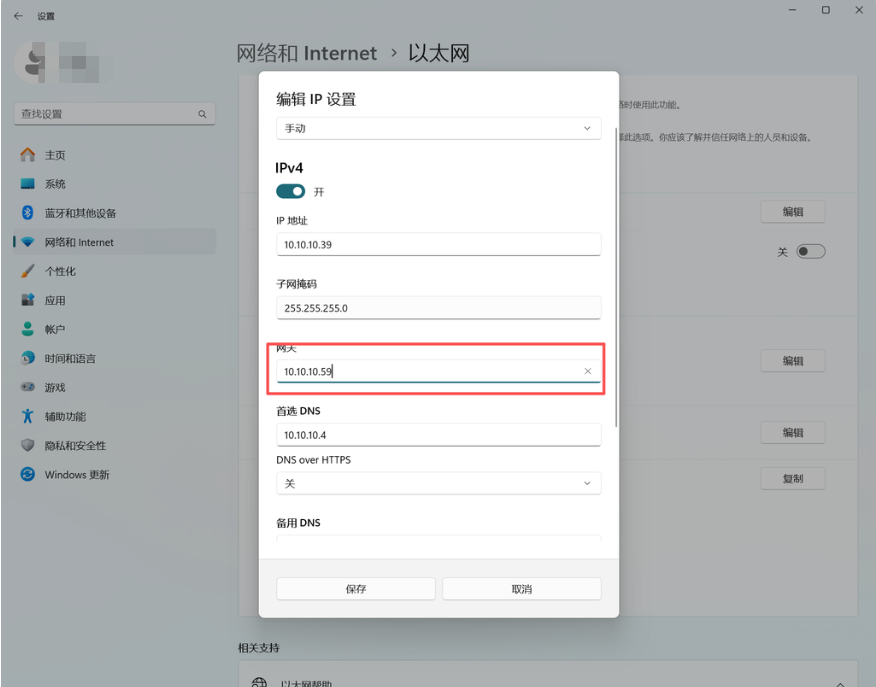
1.打开电脑网络配置,修改指向网关,指向我们软路由的地址,点击保存!
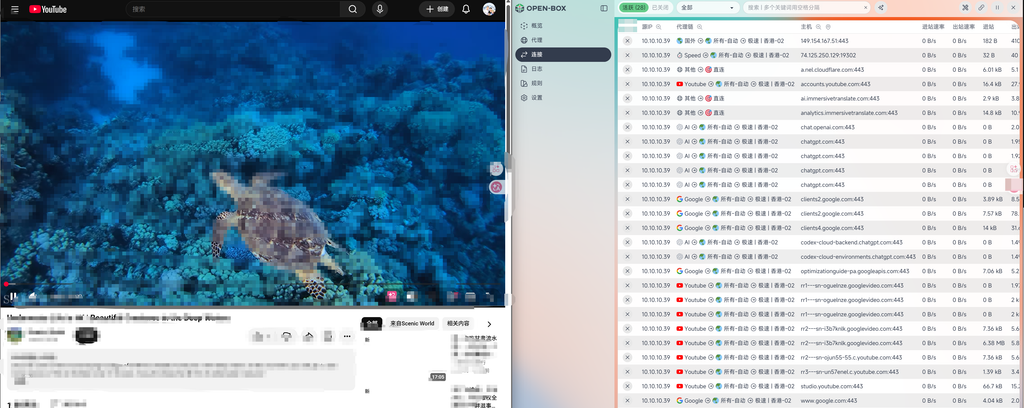
2.打开4K视频测试分流规则:
十二.家庭电视盒子测试:
1.先进入:设置 → 网络和互联网 → 你现在连接的 WiFi → IP 设置
把:DHCP → 静态
接下来它一般会依次让你填写几个参数。按照下方表格填写
| 项目 | 填写内容 |
|---|---|
| IP 地址 | 10.10.10.69 |
| 网关 | 10.10.10.59 |
| 网络前缀长度 | 24 |
| DNS 1 | 10.10.10.59 |
| DNS 2 | 1.1.1.1 |
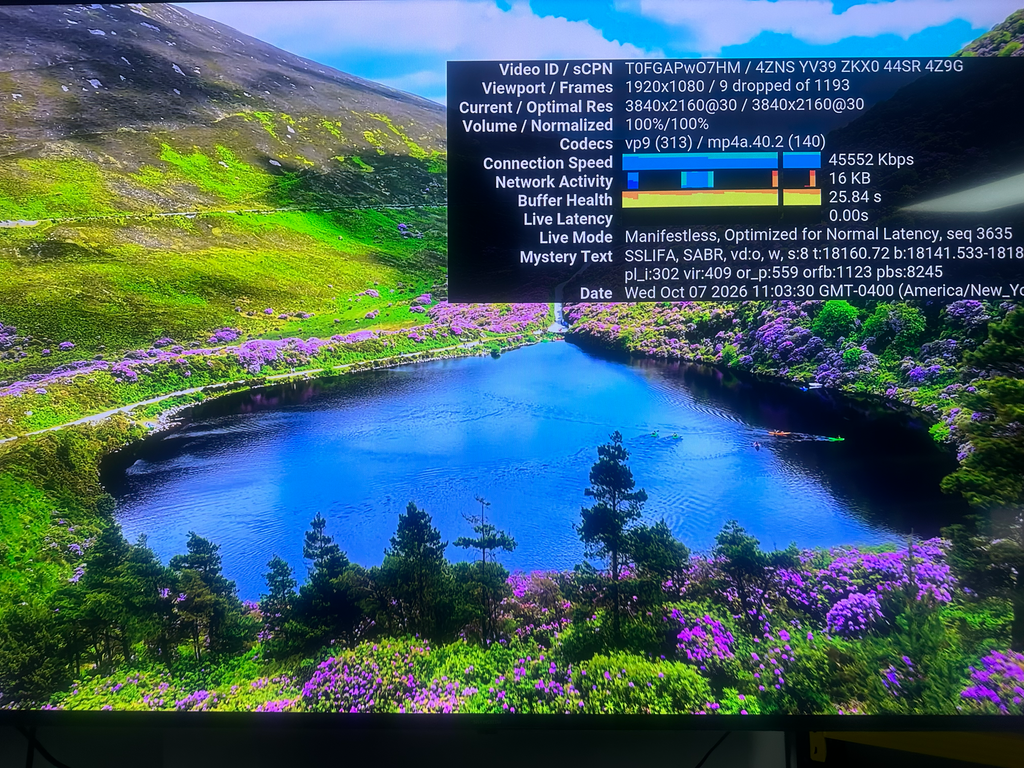
2.打开电视盒子YouTube,选择4K视频实测:
十三.结尾:
到这里,这台 NanoPi Zero2 就已经完成了从刷机、旁路由配置到 Open-Box 安装和分流的全部设置。
现在电脑、电视、盒子都可以直接通过旁路由使用,不需要每台设备单独安装客户端。
后面我还会继续完善流媒体分流和多节点策略,有需要可以继续关注。